

スタート完全ガイド
Selectdaysアカウントを作成するにあたって
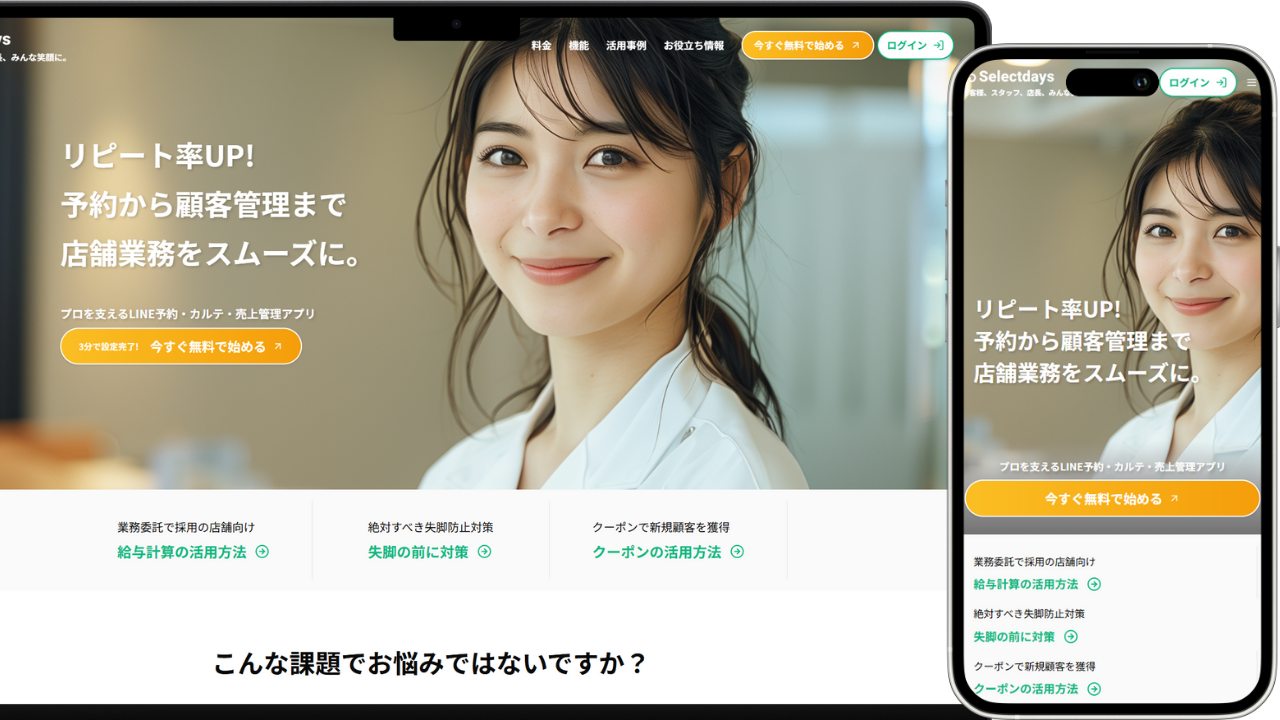
Selectdaysアプリは公式LINEを連携させた機能を使用することができます。
例えば、公式LINEから予約を受け付けたり、予約が近づくとLINEからリマインドメッセージを自動で配信する等の機能があります。
公式LINEとの連携をされる場合は、事前にLINE DevelopersのにてMessaging APIチャネルとLINEログインチャネルを作成しておくと設定がスムーズに行うことができます。
作成方法は下記の「LINE連携項目」にまとめてありますので、ご覧下さい。
まず初めに、SelectdaysのHPのアカウントを作成してください。
アカウント作成が完了すると店舗情報の入力へと移ります。
店舗登録
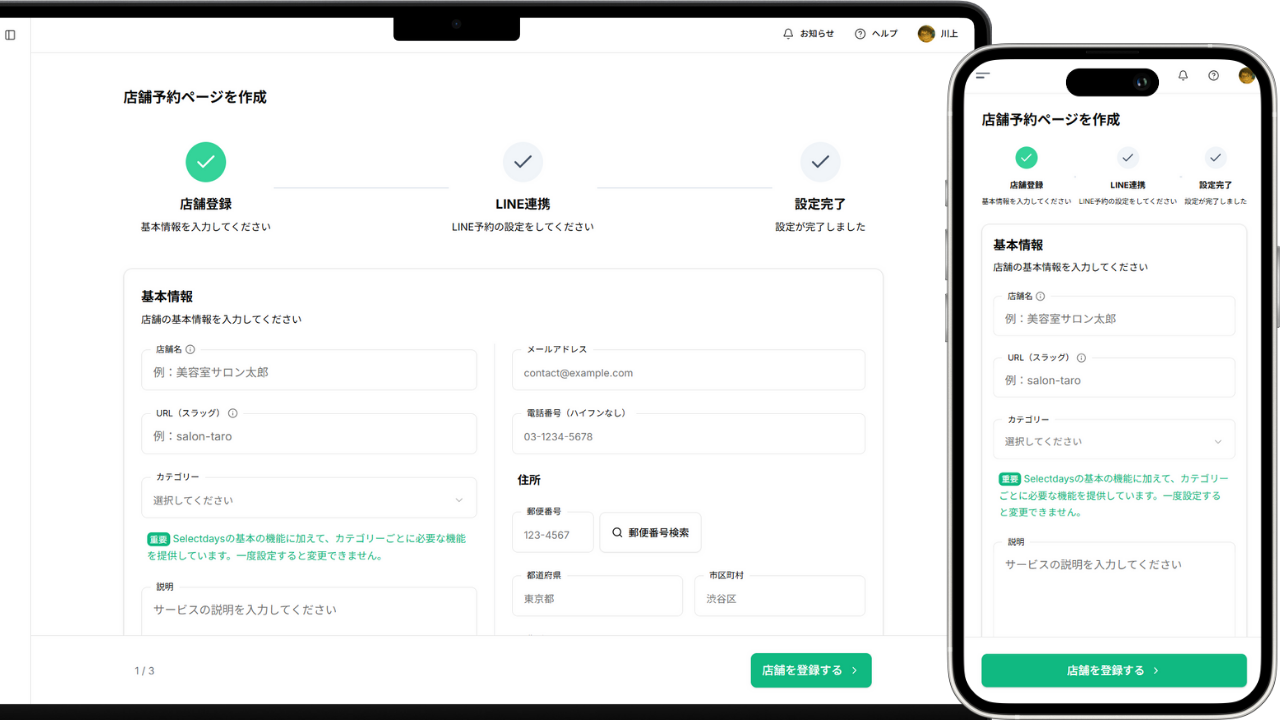
1.基本情報の入力
お店の住所や電話番号などを入力して下さい。
店舗のPRの入力やイメージ画像を挿入することもできます。
2.営業時間の設定
各曜日のお店の営業時間を設定することができます。お昼休憩などで特定の時間のみお店を閉める場合は営業時間を複数作成することで設定することができます。
例)13:00~16:00が昼休憩の場合
営業時間①9:00~13:00
営業時間②16:00~20:00
3.定休日の設定
定休日の設定は特定の曜日を毎週の設定と第○週目の特定の曜日の設定が可能です。複数の定休日設定を作ることもできます。不定休の場合は設定する必要はありません。
LINE連携
Selectdaysアプリと公式LINEを連携する為の設定を解説していきます。
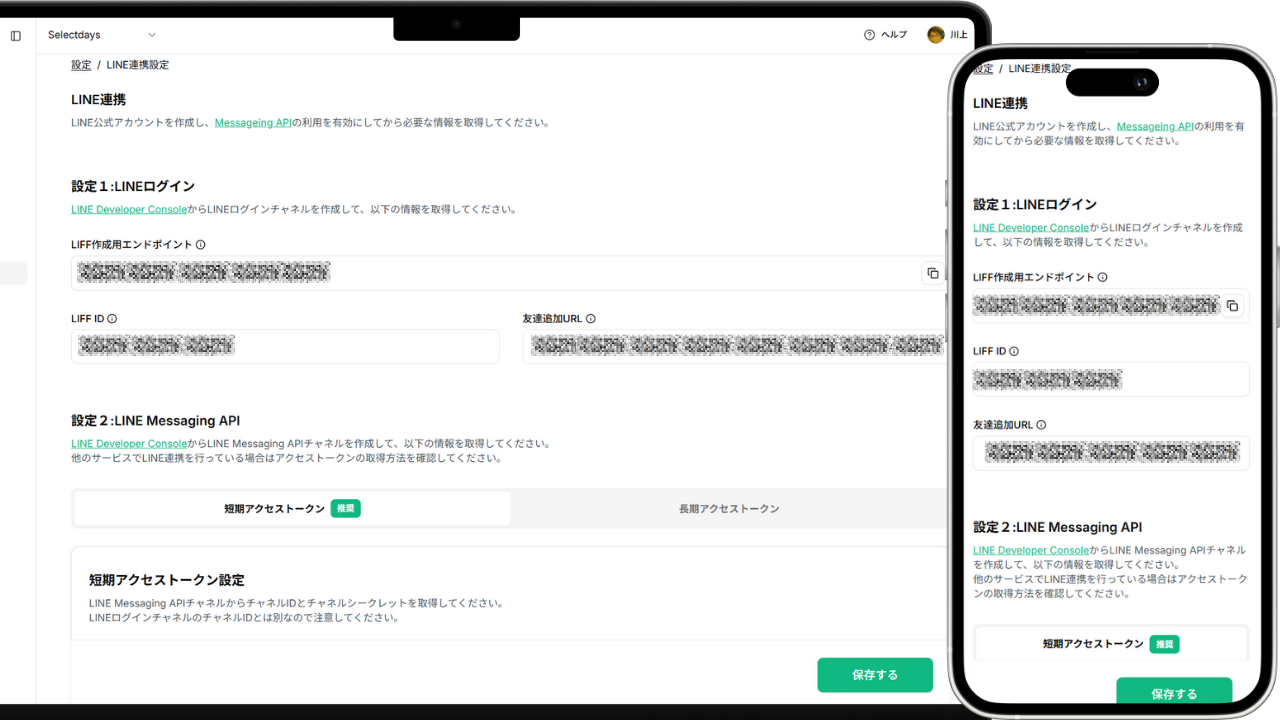
Selectdaysアプリと公式LINEを連携する為には、
LINE Official Account ManagerとLINE Developersの開設/設定する必要があります。
それぞれの開設・設定方法をお伝えしていきます。
LINE公式サイト側の設定
LINE Official Account ManagerからMessaging APIを作成する必要があります。
まずはログインして頂き、当該アカウントの「設定」内にある【Massaging API】から作成することができます
⚠️モバイルからは作成できません。
【Messaging API】という項目を押すと、【Messaging APIを利用する】と書かれたボタンが出てきますので、
こちらから連携させるプロバイダーを選択します。(下記参照)
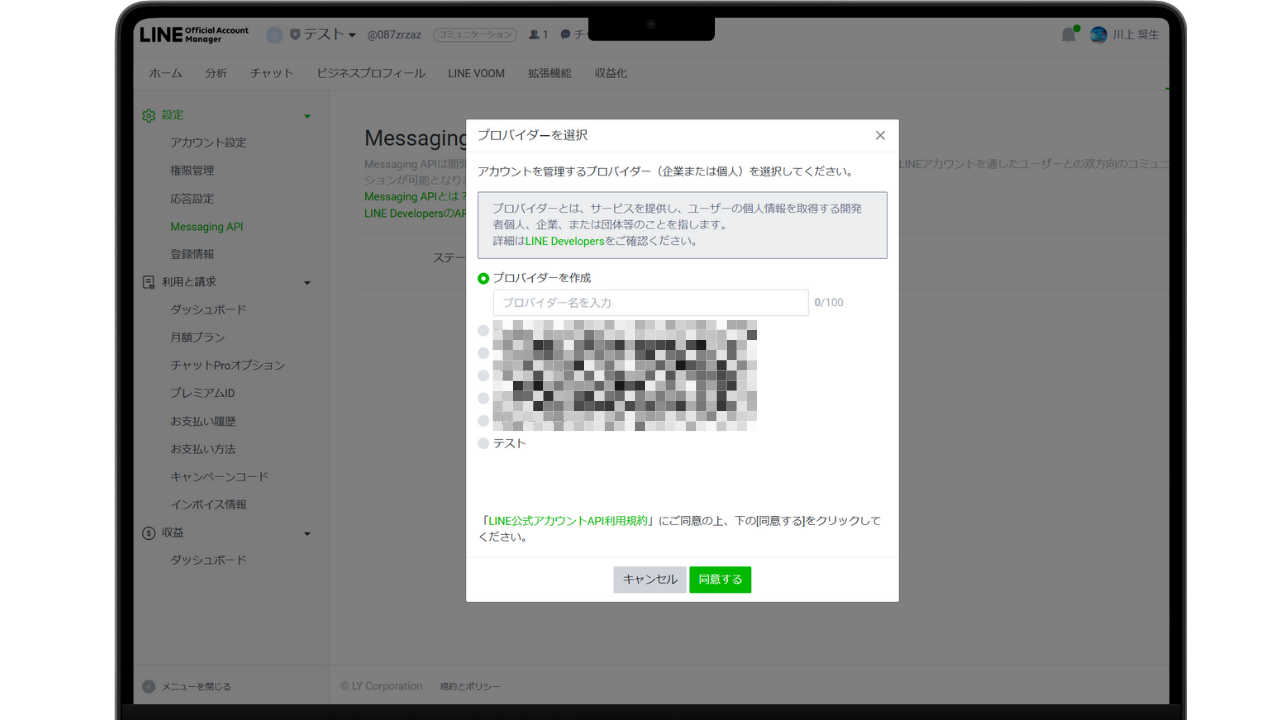
⚠️プロバイダーを作成されていない方は企業名・団体名でプロバイダーを作成して下さい。
連携するプロバイダーを選択して【同意する】ボタンを押すと、「プライバシーポリシー」と「利用規約」を入力する画面に移ります。両方とも空白で問題ありません。
【OK】ボタンを押すと、連携するプロバイダーの確認画面が出てきます。再度【OK】ボタンを押すとMessaging APIの設定ができます。これでLINE公式サイト側からの設定は完了です。
LINEデベロッパーの作成/設定
LINEログインチャネル作成
LINE Developersからログインして頂き、「LINEログイン」チャネルを作成して下さい。
Messaging API設定時に作成/選択したプロバイダーを選択し、【新規チャネル作成】ボタンからLINEログインチャネルを作成して下さい。作成するチャネルの種類が選択できるので、「LINEログイン」をお選び下さい。
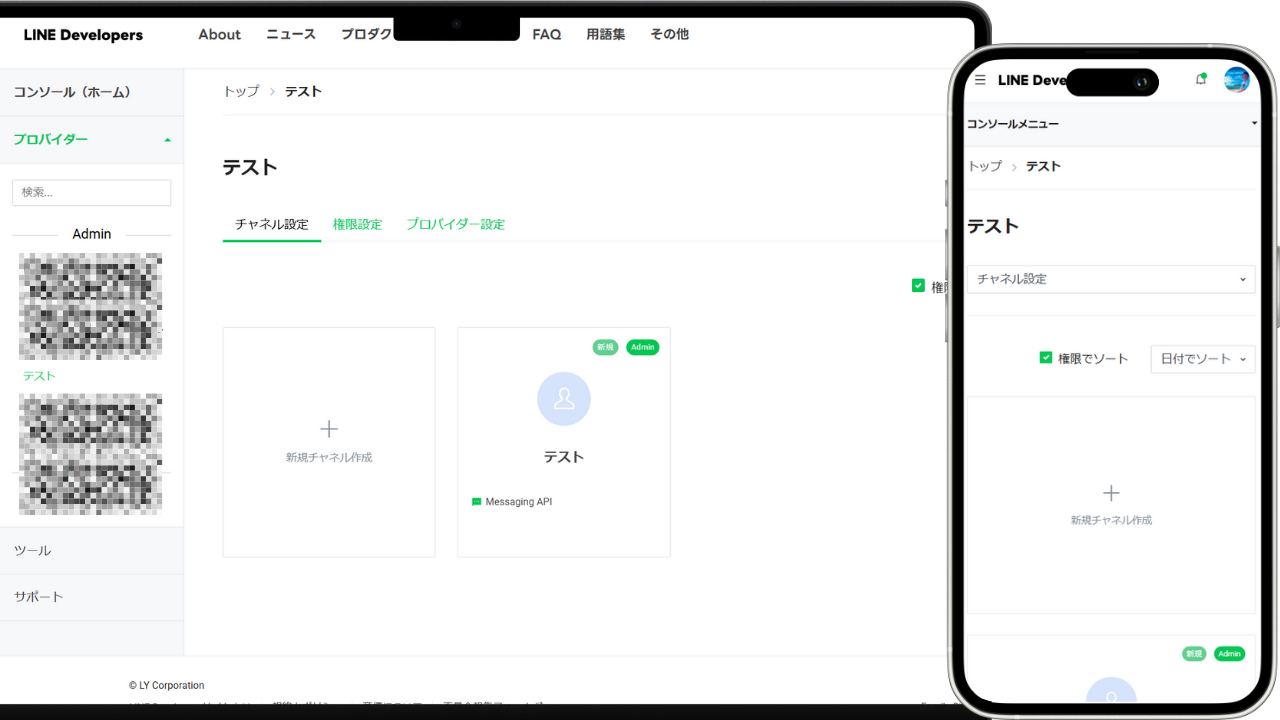
- LINEログインチャネル作成するにあたって入力項目と内容
入力項目 | 入力内容 |
|---|---|
会社・事業者の所在国・地域 | 該当する国をお選び下さい |
チャネル名 | LINE公式アカウント名 |
チャネル説明 | LINE公式アカウント名 |
アプリタイプ | webアプリ |
2要素認証の必須化 | ON |
メールアドレス | 御社のメールアドレス |
プライバシーポリシーURL | 空白で問題なし |
サービス利用規約URL | 空白で問題なし |
LINE開発者契約同意します。 | ✓を入れて下さい |
LIFFアプリ作成
以下の画像赤枠箇所の「LIFF」選択して【追加】ボタンから作成して下さい。
LIFF作成時の入力項目と内容を纏めておきます。
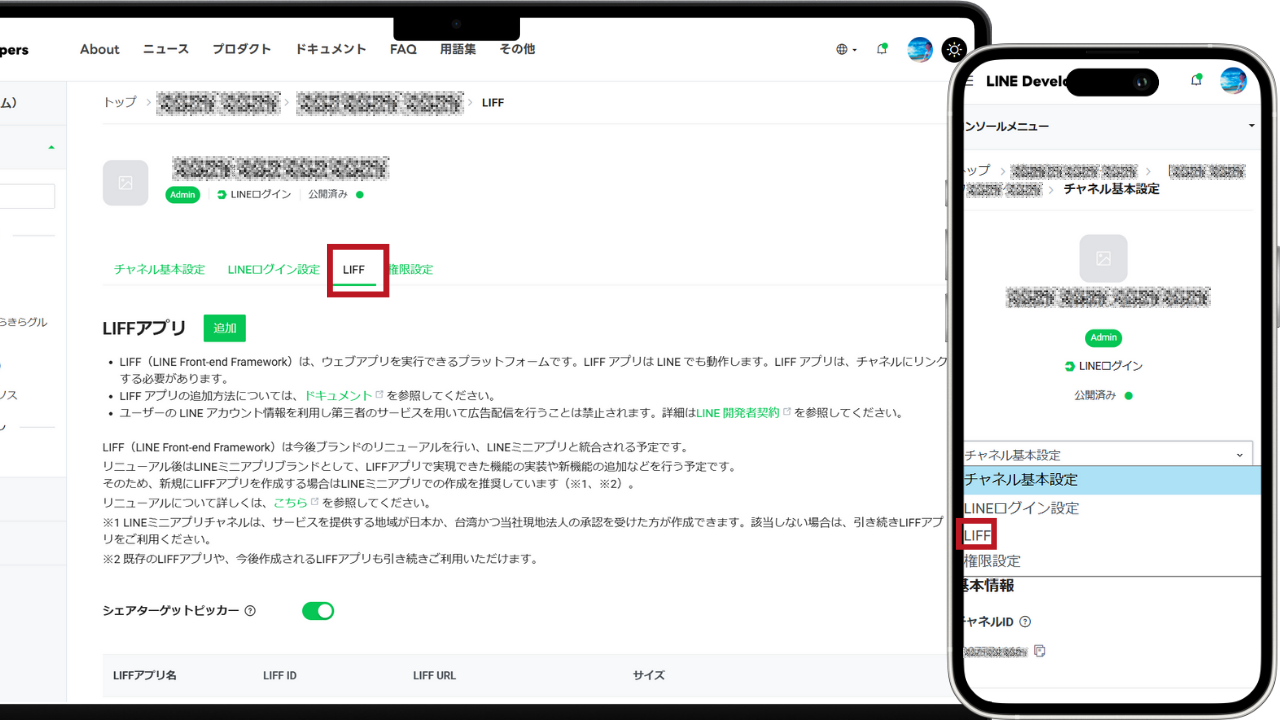
- LIFFアプリの作成するにあたって入力項目と内容
入力項目 | 入力内容 |
|---|---|
LIFFアプリ名 | LINE公式アカウント名 |
サイズ | Full or Tall (LINEトーク画面に表示される予約画面のサイズが変わります) |
エンドポイントURL | 「LINE連携」画面内に表示される【LIFF作成用エンドポイント】からコピーして貼り付けて下さい |
Scope | openid・profile・chat_message.writeを選択 |
友だち追加オプション | off |
Scan QR | off |
LINEログインチャネルとLIFF作成が完了すると、いよいよSelectdaysアプリと公式LINEを連携させる為の準備完了です。
SelectdaysにLINE設定を入力
それでは、Selectdaysアプリと公式LINEを連携させる為に、各項目の入力内容をどこから見つけられるかを表にしておきます。それぞれのページを開くと、入力項目名と同じ名称で書かれています。
入力項目 | 入力内容の在処 |
|---|---|
LIFF ID | LINE Developers>LINEログインチャネル>LIFF |
友達追加URL | LINE Official Account Manager>友達追加ガイド>URLを作成 |
チャネルID | LINE Developers>Messaging APIチャネル>チャネル基本設定 |
チャネルシークレット | LINE Developers>Messaging APIチャネル>チャネル基本設定 |
⚠️入力内容を間違えると、機能が正しく働かない場合がありますのでご注意下さい。
LINE設定の入力を終えると、Selectdaysアプリのアカウント作成は完了します。
スタッフ登録
アプリ内のメニュー欄から「管理者ページ」に入って頂き、「スタッフ管理」という項目からご確認して頂けます。
「スタッフ管理」ページには「スタッフ一覧」と「店舗配置」の二つの項目があります。
1.スタッフ登録
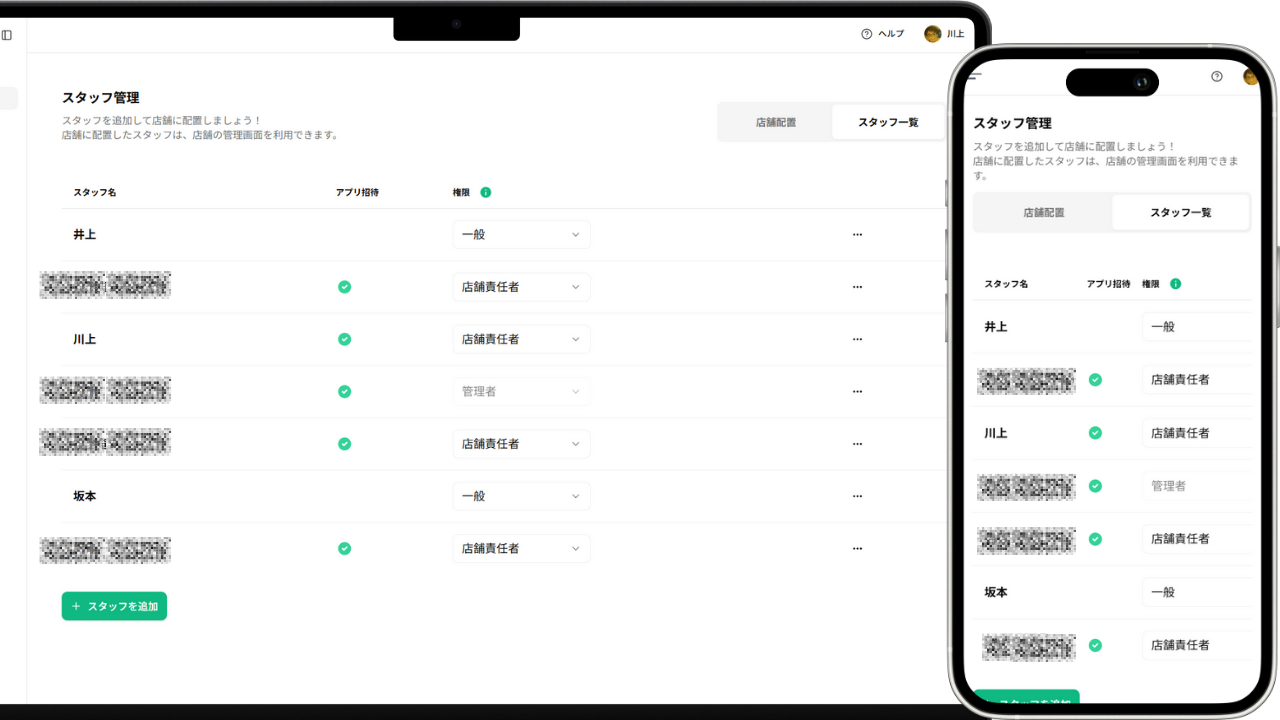
アカウントを作成された方は自動的に追加されております。
別でお店のスタッフがいらっしゃる場合は【+スタッフ追加】というボタンからスタッフを追加して下さい。
追加されたスタッフは「新しいスタッフ」という名前になっていますので、
右側の【・・・】ボタンからプロフィール編集して下さい。
プロフィール編集内容
以下の内容は管理画面・店舗HPおよび予約のカレンダータイプがサービスタイプ(指名あり)の際に表示されます。すべて入力することをおすすめします。
- 名前・・・スタッフ名
- 画像・・・正方形の1MB以内(ファイル名が日本語の場合アップロードできません)
- コメント・・・指名予約の場合のみ表示されます。自己紹介を記入してください
アプリ招待
Selectdaysでは一つのアカウントをスタッフ間でシェアするのではなく、スタッフ一人一人にアプリを招待することが可能です。それぞれのスタッフにシフト設定や予約管理を任せる場合はアプリに招待してください。
権限
アプリに招待されたユーザーの権限を変更できます。
- 管理者・・・組織内のすべての店舗に関して、管理者ページ・店舗ページのすべての機能にアクセスでき、契約の変更が可能です。
- 店舗責任者・・・登録された店舗に関して、管理者ページ・店舗ページのすべての機能にアクセスできます。
- 運用担当者・・・登録された店舗に関して、店舗ページのすべての機能にアクセスできます。
- 一般・・・登録された店舗に関して、店舗ページの予約表とお会計のみアクセスできます。
以下で店舗の登録にて説明します。
2.スタッフの店舗配置
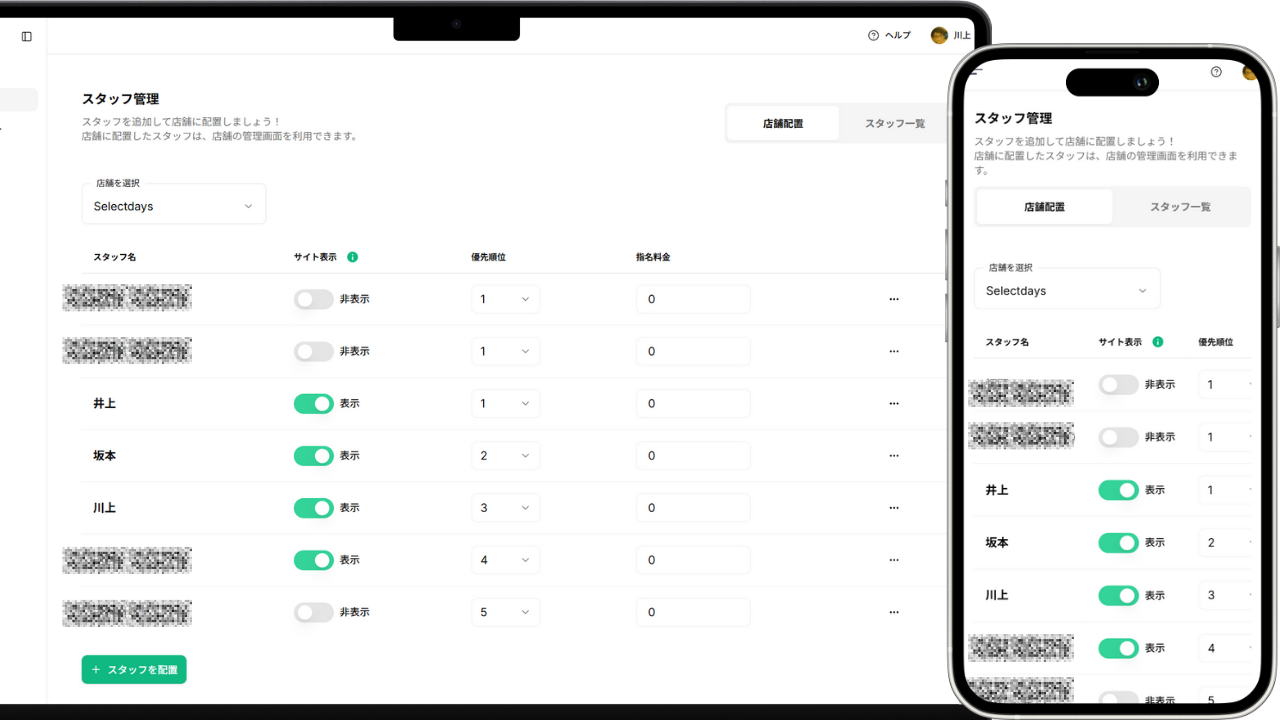
こちらもアカウントを作成された方は自動的に作成されております。
新たにスタッフを作成された場合は、【スタッフ追加】ボタンを押すと未配置のスタッフが表示されます。
店舗に追加することで予約を受け付けることができます。
サイト表示
サイト表示のタブをOFFに切り替えると管理画面および予約画面から表示されなくなります。事実上、閲覧権限になります。予約を受け付けないオーナー様などがご利用の場合はこちらをONにしてください。
優先順位
自動スタッフ割り振り設定(以下の予約設定で説明)をONにしている場合、指名なし予約は自動的に空きスタッフに振り分けられます。その優先順位を決めるのことができます。
シフト設定
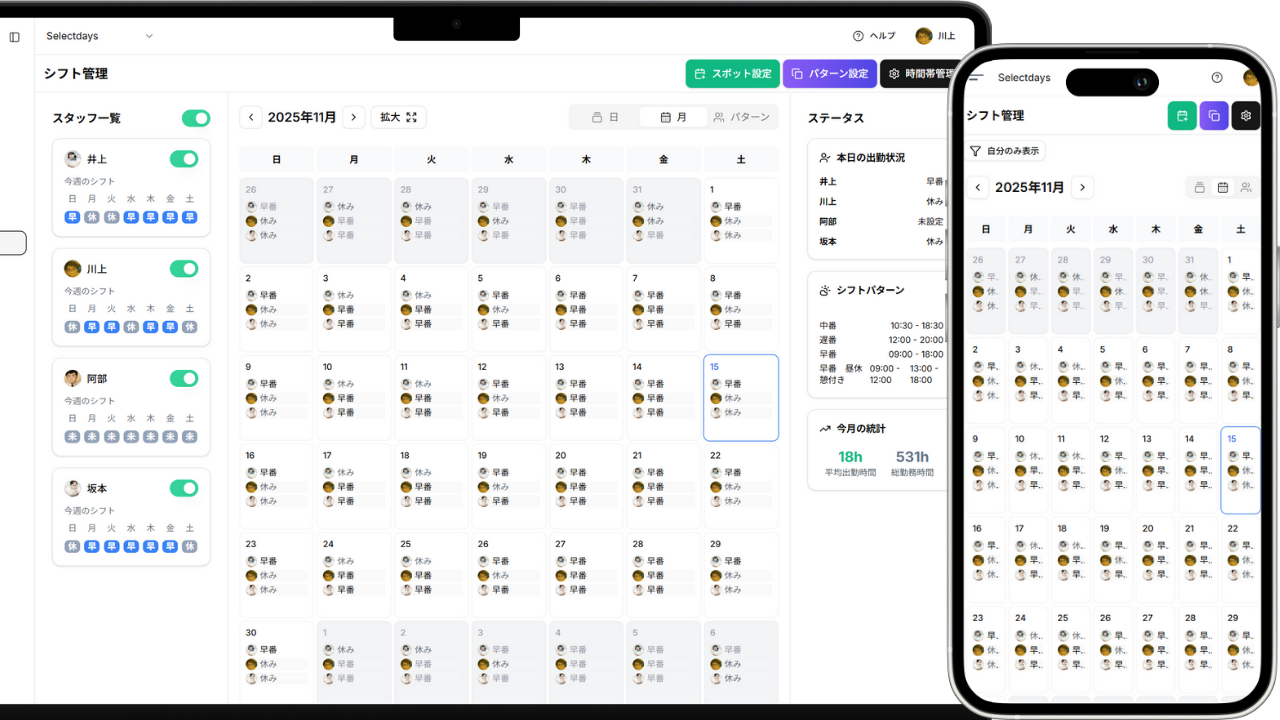
まずは、【シフト管理】ボタンからシフト管理ページを開きます。
右上の緑・紫・黒色のアイコンからシフトの作成ができます。
緑色のボタン | スポット設定 単一のスタッフの1日1日のシフトを登録したい時に最適です。 |
|---|---|
紫色のボタン | パターン設定 スタッフ全員のシフトを一括で設定でき、特定の時間を曜日単位で一括設定が可能です。 例)平日:12:00~18:00 ⚠️設定したシフトは上書きしない限り継続して適用されます。 |
黒色のボタン | 時間帯設定 テンプレートとしてよく使う時間帯を作成できます。 |
シフトの編集や休みの設定はスタッフのアイコンをクリックするとポップアップが出てくるのでそこで設定します。
メニュー作成
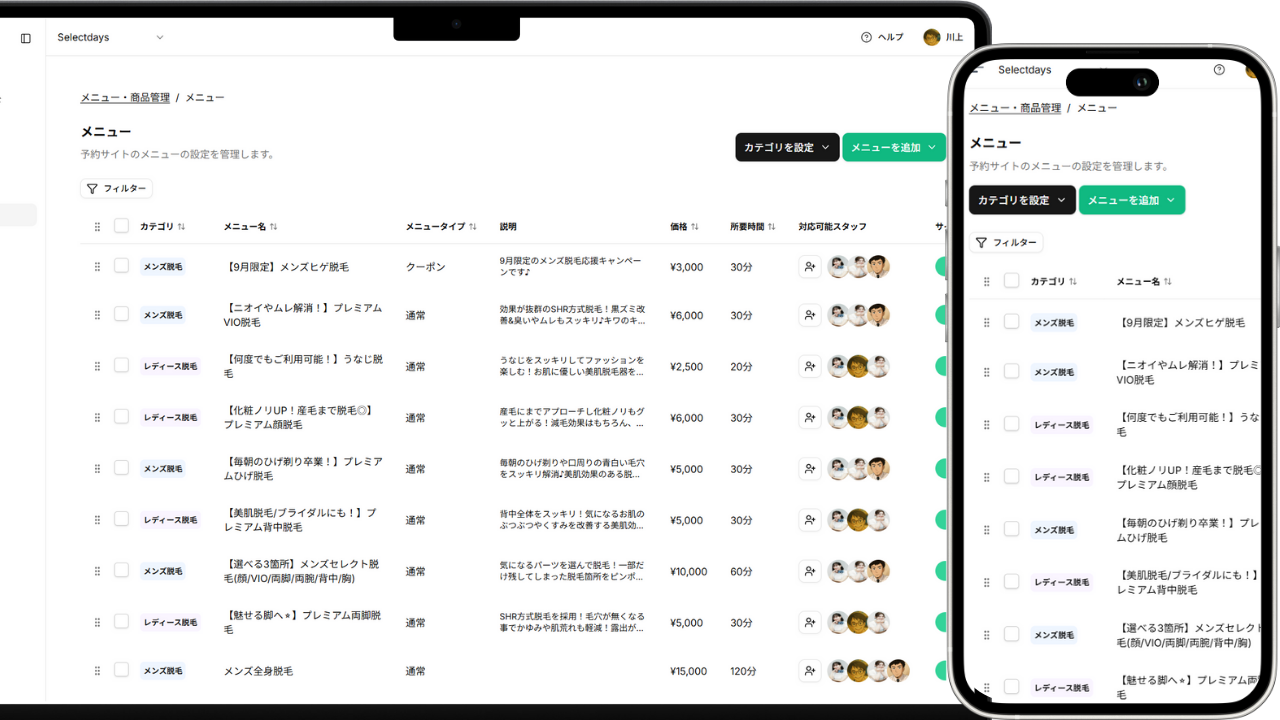
【メニュー管理】ボタンを押すと、「メニュー」「商品」「回数券」の作成が可能です。
ここではまず「メニュー」の作成を解説します。
⚠️業種によっては「商品」「回数券」は利用できません。
1.カテゴリを作成
【カテゴリを設定】ボタンからカテゴリを作成します。
ここで設定したカテゴリはお客様の予約画面でメニューを探す時に使用されるのでわかりやすいことがおすすめです。
また、メニュー売上分析にてカテゴリ毎の売り上げとして集計されます。
例) メンズ脱毛、レディース脱毛...
2.新規メニューを作成
【メニューを追加】ボタンから新規メニューを作成します。
電子のメニューデータから転記される際は【CSVインポート】を、それ以外は【手動で追加】をお選び下さい。
メニュータイプは3種類あります。
通常 | 通常のメニュー |
|---|---|
クーポン | サムネイル画像付きのメニューとしてお客様の予約画面の上部に表示されます。 |
オプション | カテゴリごとにオプションメニューを設定できます。 |
次にそのメニューを担当するスタッフを選択します。
メニュー毎に対応可能なスタッフを調整することで予期しない予約を防ぎます。
⚠️担当スタッフを選択しなければ、お客様の予約画面で予約可能時間が表示されません。
予約設定
最後に、【店舗設定】→【予約設定】から予約に関する細かな設定ができます。
自分の店舗に合った形式に設定して頂くことで予約システムがスムーズに機能します。
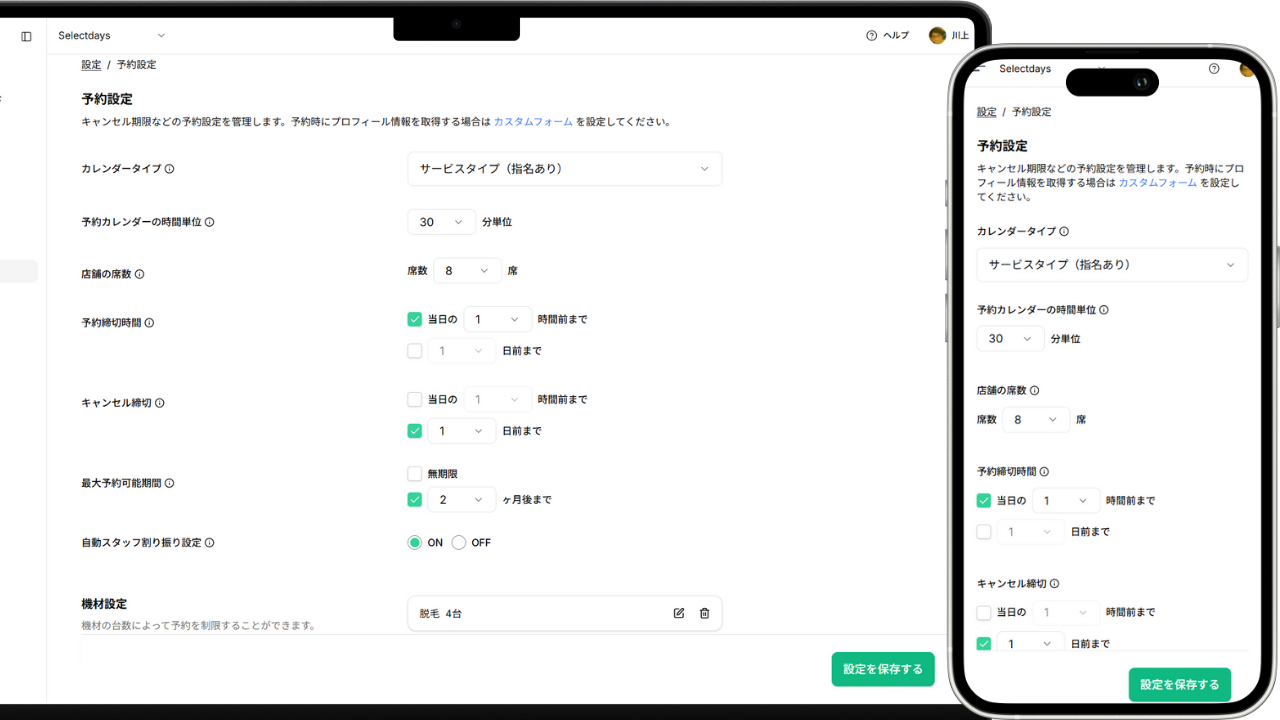
予約設定の項目
- カレンダータイプ・・・予約の種類を選択できます。
サービスタイプ(指名なし) | スタッフ選択は表示されずに日時カレンダーが表示されます。 |
|---|---|
サービスタイプ(指名あり) | スタッフ選択をした後に日時カレンダーが表示されます。 |
- 予約カレンダーの時間単位・・・予約受付表示の間隔を15分単位・30分単位で設定することができます。
- 店舗席数・・・店舗の対応可能な席数を入力します。この席数とスタッフの出勤人数と比較して少ない方が最大予約数として反映されます。
- 予約締切・・・直前の予約をいつまで受け付けるのかを設定することができます。当日の○時間前、あるいは、○日前までのどちらかで設定して下さい。予約画面での締切後の時間は📞マークが表示されます。
- キャンセル締切・・・マイページからのWEBキャンセルの受付期限を設定します。当日の○時間前、あるいは、○日前までのどちらかで設定して下さい。予約画面での締切後の時間は📞マークが表示されます。
- 最大予約可能期間・・・明日以降の予約をいつまで受け付けるのかを設定できます。
- 自動スタッフ割り振り設定・・・お客様が指名なしで予約をした場合に自動的に空きスタッフに割り当てることができます。この割り当ての優先順位は【スタッフ管理】にて設定できます。
複数のスタッフが在籍する場合は、【管理者ページ】メニューの【店舗配置】から優先順位を設定できます。 - 機材設定・・・機材の導入台数とその機材に依存するメニューを設定します。これは、特定のメニューの同時間帯での最大予約数を制限することに利用できます。つまり、ここで選択したメニュー群は同時間帯において、設定した数の予約数しか受け付けません。
- 予約時の注意事項(キャンセルポリシーなど)・・・お客様の予約画面において、上部に表示するアナウンスを設定ことができます。キャンセルポリシーや来店時の伝達事項などをご入力下さい。
さらにご利用しやすい形式にカスタマイズすることができますので、次のページから詳しい機能と操作方法をご説明させて頂きます。
Selectdays CS担当者
Selectdaysの実運用のサポートを担当しています。実務上での設定のベストプラクティスやお悩み解決のノウハウを発信します。