
アップデートのお知らせ
今回のアップデートでは、予約枠が埋まっている場合の取りこぼしを減らすための「キャンセル待ち機能」と、予約前・キャンセル前の案内を強化する「キャンセルポリシー表示」を追加しました。
また、以前に追加された「複数メニュー選択」についても、今回のアップデート情報にあわせて設定場所と使い方を整理してご案内します。
1. キャンセル待ち機能の追加
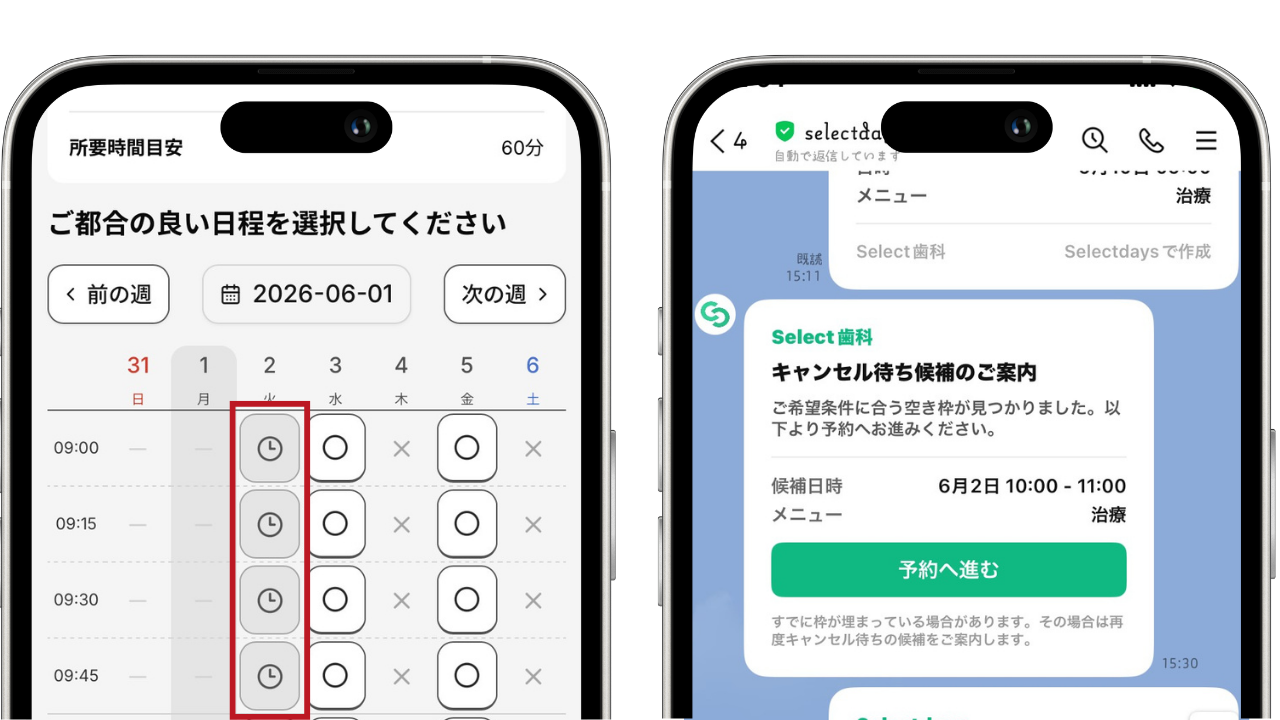
予約サイト上で希望の時間帯が埋まっている場合でも、患者様・お客様がそのままキャンセル待ちを登録できるようになりました。
これまでは、希望日時に空きがない場合、電話で問い合わせてもらうか、別の日時を選んでもらう必要がありました。
今回のアップデートにより、予約サイト上で選択したメニュー内容をもとにキャンセル待ちを受け付け、条件に合う空き枠が出た際に自動で案内通知を送ることができます。
できるようになったこと
- 予約サイトで満席の枠からキャンセル待ちを登録できます。
- 登録時に、希望期間、希望時間帯、希望曜日を指定できます。
- LINEで予約サイトを利用している場合はLINEへ、LINE情報がない場合はメールアドレスへ案内できます。
- 条件に合う空き枠が見つかった場合、予約へ進むリンク付きの案内を自動送信できます。
- 管理画面でキャンセル待ちの一覧、ステータス、希望条件、登録時刻を確認できます。
- 不要になったキャンセル待ちは管理画面から取り下げできます。
キャンセル待ちが表示される条件
キャンセル待ちは、単にすべての空きなし枠に表示されるわけではありません。
予約サイトでメニューを選択した状態で、スタッフの空き状況などの理由により予約枠が埋まっている場合に、キャンセル待ち登録の対象になります。店舗の営業時間外、予約受付期間外、ブラックリスト対象、機材数の制限などにより予約できない枠は、キャンセル待ちの対象外になります。
患者様・お客様の登録内容
キャンセル待ち登録時には、以下のような条件を指定できます。
- 希望開始日、希望終了日
- 希望時間帯:いつでもよい、午前、午後、夕方、時間指定
- 希望曜日:指定なし、平日のみ、土日祝、曜日指定
- 通知先:LINE連携中の場合はLINE、未連携の場合はメールアドレス
登録された内容には、選択中のメニュー情報も含まれます。複数メニューやオプションを選択している場合も、その内容をもとに空き枠が判定されます。
自動案内の流れ
キャンセル待ちが登録されると、システムが15分ごとに条件に合う空き枠を確認します。
条件に合う枠が見つかった場合、患者様・お客様へ「キャンセル待ち候補のご案内」を送信します。案内には候補日時、メニュー名、予約へ進むリンクが含まれます。
案内を受け取った方は、リンクから予約フォームへ進み、通常の予約と同じ流れで予約を確定できます。
なお、案内後に他の方が先に予約した場合は、再度キャンセル待ちの候補案内を待つ流れになります。
設定方法
キャンセル待ちを利用する場合は、管理画面で以下を設定してください。
- 設定場所:設定 > 予約設定 > 高度な予約設定 > キャンセル待ち
- 設定内容:ON または OFF
キャンセル待ちをONにすると、予約サイトで埋まっている枠から条件型のキャンセル待ちを受け付けます。
利用しない場合はOFFのままで問題ありません。
運用前に確認しておきたい設定
キャンセル待ちは、予約枠の空き判定と通知先情報に依存します。運用前に以下を確認してください。
- 営業時間、臨時営業・休業が正しく設定されているか
- スタッフの表示設定、シフト、担当可能メニューが正しく設定されているか
- 席数、機材設定、分割予約モードが実際の運用に合っているか
- LINEで案内したい場合、LINE連携とLIFF設定が有効になっているか
管理画面での確認場所
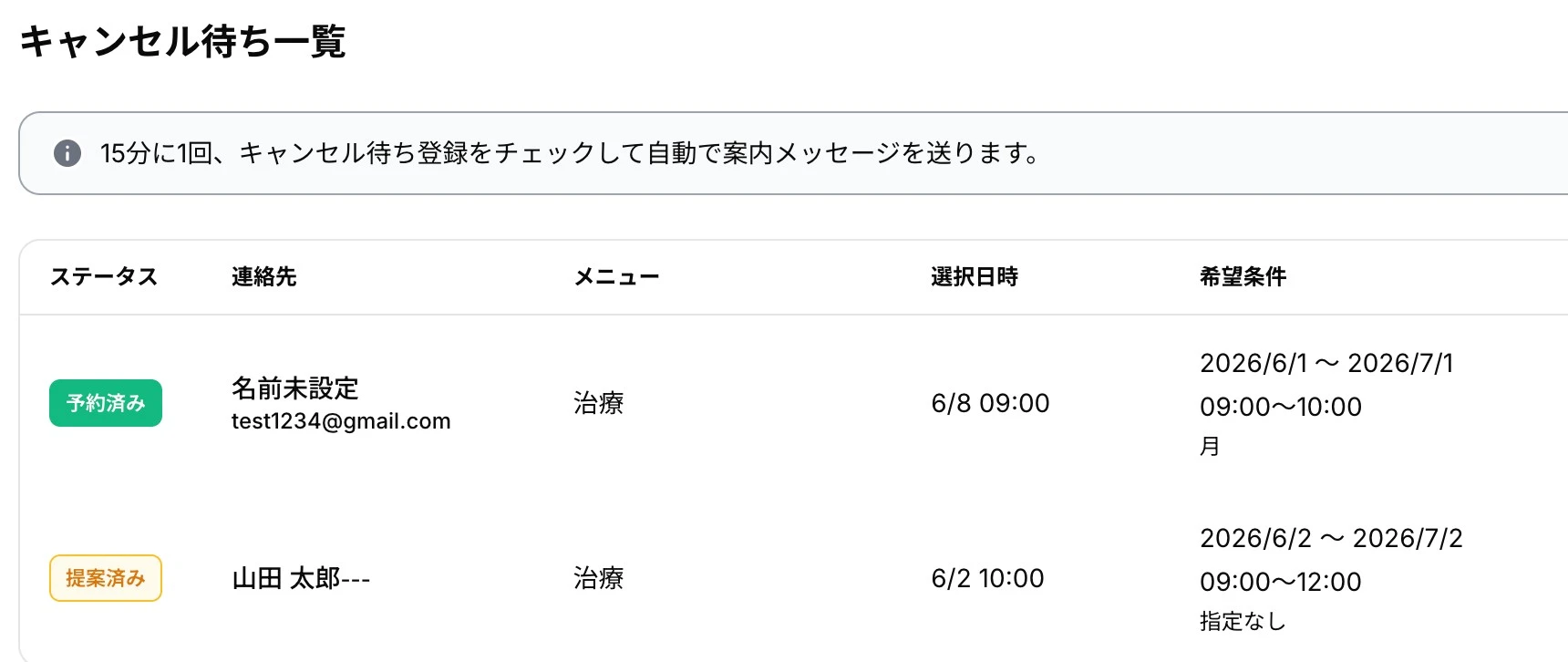
登録されたキャンセル待ちは、管理画面の予約表から確認できます。
- 確認場所:予約表 > キャンセル待ち一覧
一覧では、受付中、提案済み、予約済み、取り下げなどのステータスを確認できます。連絡先、メニュー、選択日時、希望条件、登録時刻も表示されるため、電話対応や手動確認が必要な場合にも状況を把握しやすくなっています。
2. 複数メニュー選択機能
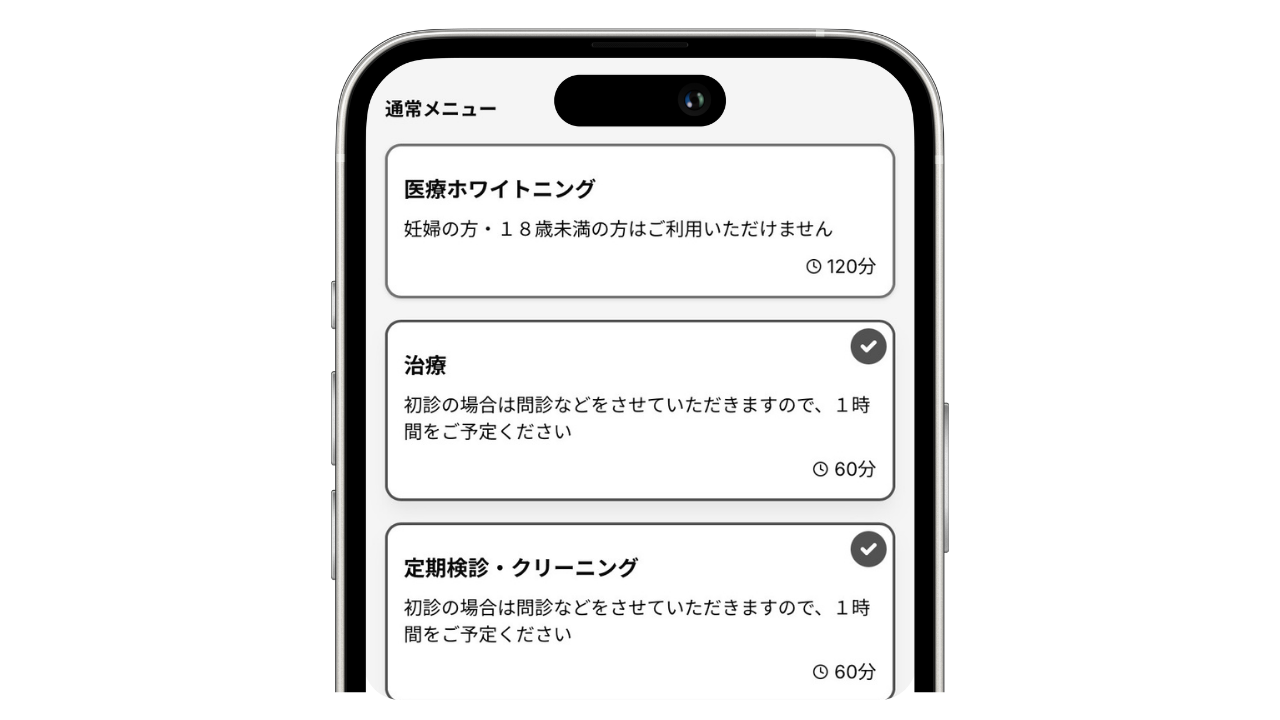
予約サイトで、患者様・お客様が主メニューを複数選択できるようになっています。
例えば、美容サロンで「カット」と「カラー」をまとめて予約したい場合や、歯科医院で複数の処置メニューを同時に選択させたい場合など、1回の予約で複数のメニューを組み合わせる運用に対応できます。
この機能は前回のアップデートで追加された内容ですが、キャンセル待ちや予約可否判定とも関係するため、今回のアップデート情報に含めてご案内します。
できるようになったこと
- 予約サイトで主メニューを複数選択できます。
- オプションメニューは、複数メニュー選択のON/OFFに関係なく選択できます。
- 来店区分・来院区分の入口分けを利用している場合、初回・再来、または初診・再診ごとに複数選択のON/OFFを分けられます。
- 複数メニューの合計所要時間をもとに、予約可能な日時を検索できます。
- 分割予約モードを組み合わせることで、メニューごとに担当スタッフが異なる予約にも対応しやすくなります。
ONの場合の挙動
複数メニュー選択をONにすると、予約サイトのメニュー選択画面で主メニューを複数選べます。
選択されたメニューの所要時間は合算され、その時間をもとに空き枠が表示されます。オプションメニューを設定している場合は、選択中の主メニューに紐づくオプションを追加できます。
OFFの場合の挙動
複数メニュー選択をOFFにすると、予約サイトで選択できる主メニューは1つに制限されます。
ただし、オプションメニューはこの設定に関係なく選択できます。
そのため、「基本メニューは1つだけ選ばせたいが、追加オプションは選べるようにしたい」という運用が可能です。
主メニューを選び直した場合、選択中の主メニューに紐づかないオプションは自動的に外れるため、予約内容の不整合を防ぎやすくなっています。
初回・再来、初診・再診ごとの設定
予約設定で来店区分・来院区分の入口分けを利用している場合、複数メニュー選択は区分ごとに設定できます。
- 美容・サロン系:初回、2回目以降
- 歯科医院:初診、再診
例えば、初回はカウンセリングを含むため主メニューを1つに制限し、再来では複数メニューを選択できるようにする、といった運用ができます。
分割予約モードとの関係
複数メニューを利用する場合は、あわせて「分割予約モード」も確認してください。
分割予約モードをONにすると、複数メニュー予約時に、各スタッフが担当する時間だけ空いていれば予約可能になります。OFFの場合は、担当スタッフ全員が予約全体の時間帯で空いている必要があります。
スタッフごとに担当メニューが分かれる運用や、長時間の複合メニューを受け付ける運用では、分割予約モードをONにすることで、実際の現場に近い空き判定になりやすくなります。
設定場所
複数メニュー選択を利用する場合は、管理画面で以下を設定してください。
- 設定場所:設定 > 予約設定 > 高度な予約設定 > 複数メニュー選択
- 設定内容:ON または OFF
来店区分・来院区分の入口分けを利用している場合は、初回・再来、または初診・再診ごとにON/OFFを選択します。
複数メニューの予約可否をより柔軟にしたい場合は、同じ画面内の以下も確認してください。
- 設定場所:設定 > 予約設定 > 高度な予約設定 > 分割予約モード
- 設定内容:ON または OFF
運用前に確認しておきたい設定
複数メニュー選択を利用する前に、以下を確認してください。
- 各メニューの所要時間が正しく設定されているか
- 各メニューの担当可能スタッフが正しく設定されているか
- オプションメニューを使う場合、紐づけるカテゴリが正しく設定されているか
- 複数メニューを受け付ける区分と、1メニューだけに制限する区分が運用に合っているか
- 分割予約モードのON/OFFが、現場のスタッフ配置や施術・診療フローに合っているか
3. キャンセルポリシーの追加
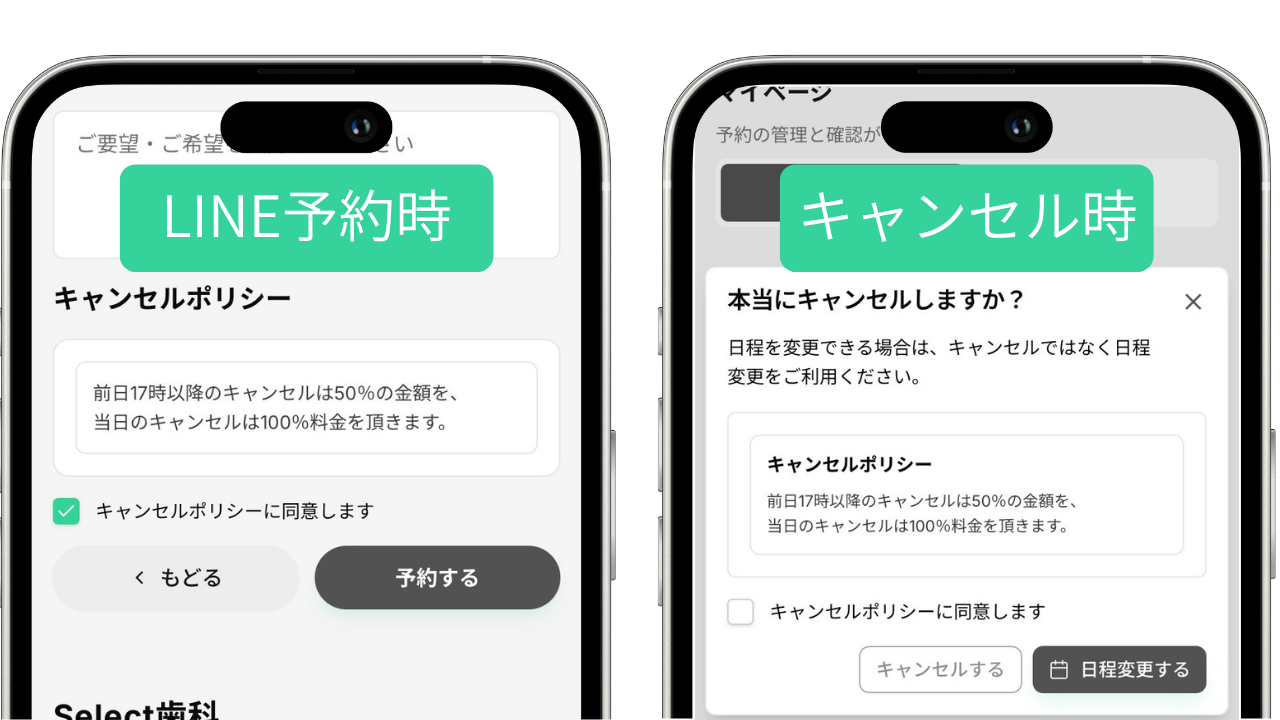
予約時とキャンセル時に、キャンセルポリシーを表示できるようになりました。
無断キャンセル、直前キャンセル、キャンセル期限を過ぎた場合の対応などを事前に案内し、患者様・お客様に確認・同意してもらったうえで予約やキャンセル操作を進められます。
できるようになったこと
- 予約フォームにキャンセルポリシーを表示できます。
- マイページのキャンセル確認画面にもキャンセルポリシーを表示できます。
- キャンセルポリシーは、URLまたはテキストで設定できます。
- 表示する設定にした場合、予約時の同意チェックが必須になります。
- キャンセル時も、同意チェック後にキャンセル操作を実行する流れになります。
URLで設定する場合
すでにWebサイトやNotion、Googleドキュメントなどでキャンセルポリシーのページを用意している場合は、URL形式で設定できます。
予約フォームやキャンセル確認画面では「キャンセルポリシー」のリンクが表示され、患者様・お客様はリンク先を確認したうえで同意チェックを行います。
テキストで設定する場合
別ページを用意せず、Selectdaysの予約フォーム内に直接ポリシー文を表示したい場合は、テキスト形式で設定できます。
キャンセル期限、無断キャンセル時の対応、遅刻時の扱い、キャンセル料の有無などを文章で入力しておくと、予約フォームとキャンセル確認画面に表示されます。
注意点
キャンセルポリシー機能は、患者様・お客様への事前説明と同意確認を行うための機能です。キャンセル料の自動請求は行いません。
キャンセル料を運用する場合は、請求方法、対象条件、例外対応などを院内・店舗内で決めたうえで、ポリシー本文に明記してください。
設定場所
キャンセルポリシーを利用する場合は、管理画面で以下を設定してください。
- 設定場所:設定 > 予約設定 > キャンセルポリシー
- 表示設定:表示する または 表示しない
- 内容タイプ:URL または テキスト
- URLの場合:キャンセルポリシーページのURL
- テキストの場合:予約フォーム内に表示するポリシー本文
表示する設定にした場合、予約フォームでの同意が必須になります。キャンセル確認画面でも同意チェック後にキャンセル操作を実行できます。
記載しておくとよい内容
キャンセルポリシーには、少なくとも以下の内容を入れておくことをおすすめします。
- キャンセル・日程変更の期限
- 期限を過ぎたキャンセルの扱い
- 無断キャンセル時の対応
- 遅刻時の扱い
- キャンセル料が発生する場合の条件と金額
- 体調不良、天候、交通機関の遅延など例外対応の方針
- 問い合わせ先
キャンセル期限の制御自体は、既存の予約設定にあるキャンセル締切の設定とあわせて運用してください。キャンセルポリシーは、画面上で方針を説明し、同意を確認するための設定です。
まとめ
今回のアップデートでは、予約枠が埋まっている場合の機会損失を減らすキャンセル待ち機能と、予約前後の説明を強化するキャンセルポリシー表示を追加しました。
また、複数メニュー選択をあわせて設定することで、複数の施術・診療メニューを組み合わせた予約や、スタッフごとの担当時間に合わせた予約受付がしやすくなります。
店舗ごとの予約ルールに合わせて、必要な機能をONにしてご利用ください。