
リリース情報
アップデートのお知らせ
Googleカレンダー連携
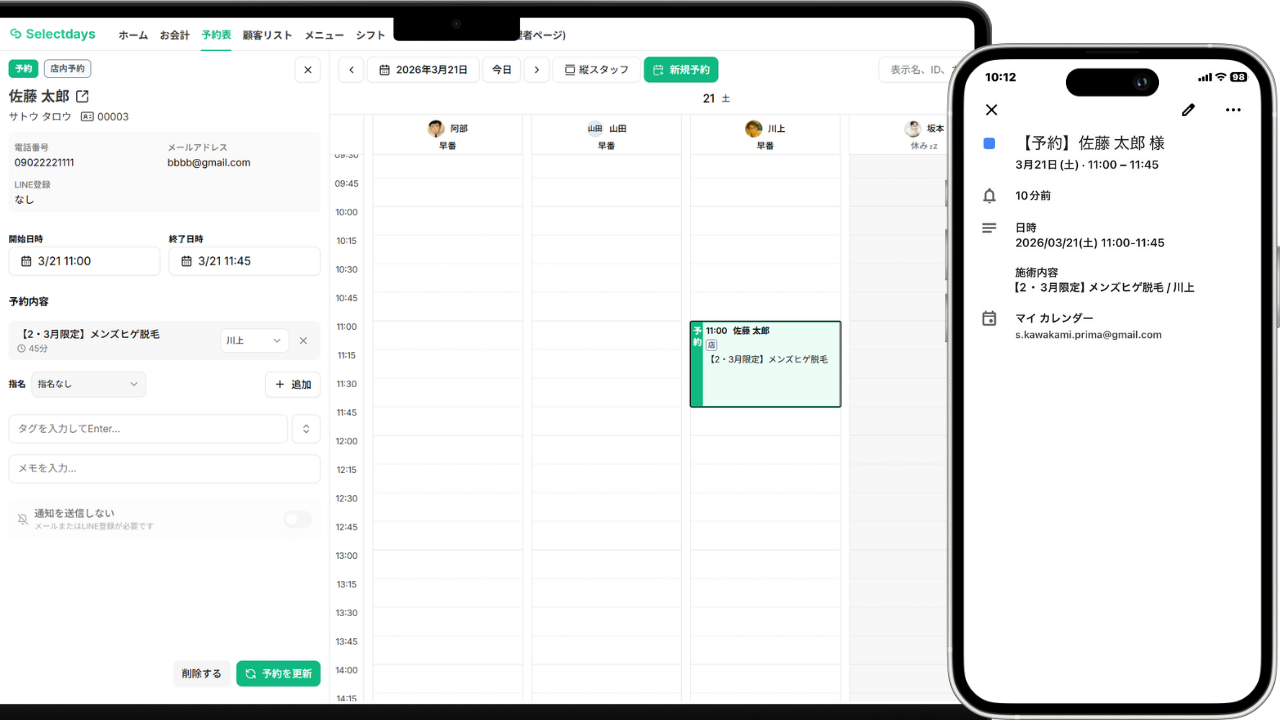
お客様がLINEやwebで取られた予約と店内で入力した予約をGoogleカレンダーに自動転記できるようになりました。
新しく入った予約、予約の変更、予約のキャンセルがリアルタイムで同期されます。
設定方法
管理画面右上のユーザーアイコンから「マイページ」へ移動して「カレンダー連携」のページを開いてください。
.png)
STEP1 : Googleアカウント連携
- [Googleと接続]ボタンから連携したい「Googleカレンダーのアカウント」を選択
- カレンダーの編集・書き込みの権限追加にチェック
STEP2 : 同期する内容を選択
連携完了後に「同期する予約の種類」から選択してください
1.自分の予約のみ
自分に入った予約を指名・非指名関係なく同期することができます。これは厳密には、管理画面で表示されている自分(スタッフ)がログインアカウントに紐づいている必要があります。紐づいている場合は、画面にスタッフ名が表示されます。
確認できない場合は、管理者あるいは店舗責任者よりアクセス可能スタッフを設定していただくがあります。
2.店舗全体の予約
管理者か店舗責任者のみ店舗全体の予約をカレンダーに追加することができます。
連動する予約操作の内容
以下の操作を起点にGoogleカレンダーに連動されます。
- 患者もしくは顧客がWEBまたはLINEから予約をした時点
- 患者もしくは顧客がWEBまたはLINEから日程変更をした時点
- 患者もしくは顧客がWEBまたはLINEからキャンセルをした時点
- 管理画面で予約を確定した時点
- 管理画面で予約内容を変更した時点
- 管理画面でステータスをキャンセルにした時点
※削除やステータスの変更(キャンセルを除く)ではGoogleカレンダーに同期はされません。
※個人情報については同期されません。
その他の変更
アプリ内におけるカレンダーおよび日時の表示基準(タイムゾーン)について、下記の通り統一しております。
設定されているタイムゾーン
- アジア/東京 (Asia/Tokyo)
適用対象
- アプリ内の全てのカレンダー表示
- 予約・スケジュール登録などの日時設定
- 通知メール等に記載される日時
注意事項
全てのカレンダーおよびシステム基準時刻を日本標準時(Asia/Tokyo)に固定して運用しております。
海外等、異なるタイムゾーンからご利用いただく際も、表示される時間は「日本時間」となりますのでご注意ください。